Domain fliessrichtung.de kaufen?
Wir ziehen mit dem Projekt
fliessrichtung.de um.
Sind Sie am Kauf der Domain
fliessrichtung.de interessiert?
domain@kv-gmbh.de · 0541-91531010
Domain fliessrichtung.de kaufen?
Ist AppleCare nur für das iPad erhältlich?
Nein, AppleCare ist nicht nur für das iPad erhältlich. Es ist auch für andere Apple-Produkte wie iPhones, Macs, Apple Watches und Apple TVs verfügbar. AppleCare bietet erweiterten technischen Support und zusätzliche Garantieabdeckung für diese Geräte. **
Was ist AppleCare für AirPods?
AppleCare für AirPods ist ein zusätzlicher Versicherungsschutz, den man für seine AirPods erwerben kann. Es bietet erweiterte Garantieabdeckung und technischen Support für einen Zeitraum von zwei Jahren ab dem Kaufdatum. Mit AppleCare sind Reparaturen und Ersatzteile für eventuelle Schäden oder Defekte abgedeckt, die nicht durch normale Abnutzung verursacht wurden. **


Ähnliche Suchbegriffe für AppleCare-für-iPad-A16
Top-Angebote
Produkte zum Begriff AppleCare-für-iPad-A16:
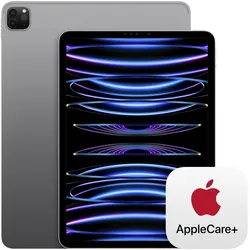


-
Wo finde ich den Verlauf beim iPad?
Um den Verlauf auf deinem iPad zu finden, musst du die Einstellungen-App öffnen. Scrolle dann nach unten und tippe auf "Safari". Dort findest du die Option "Verlauf und Websitedaten löschen". Wenn du auf diese Option tippst, kannst du deinen Verlauf löschen oder auch nach bestimmten Websites suchen. Alternativ kannst du auch die Safari-App öffnen und auf das Symbol mit den zwei Quadraten tippen, um deine zuletzt besuchten Websites anzuzeigen. **
-
Wie rootet man ein Oppo A16?
Das Rooten eines Oppo A16 erfordert das Entsperren des Bootloaders, das Installieren einer benutzerdefinierten Wiederherstellung (wie TWRP) und das Flashen einer Superuser-Zugriffsverwaltung (wie Magisk). Es ist wichtig zu beachten, dass das Rooten eines Geräts das Risiko von Sicherheitslücken und Garantieverlust mit sich bringt, daher sollte man vorsichtig sein und sich vorher gut informieren. Es wird empfohlen, eine detaillierte Anleitung oder Anleitung von einer vertrauenswürdigen Quelle zu verwenden. **
-
Wo finde ich den Verlauf bei Safari iPad?
Um den Verlauf in Safari auf dem iPad anzuzeigen, öffnen Sie zuerst den Safari-Browser. Tippen Sie dann auf das Symbol mit den zwei überlappenden Quadraten unten rechts auf dem Bildschirm. Dadurch wird eine neue Seite geöffnet, auf der Sie Ihre zuletzt besuchten Websites sehen können. Um den vollständigen Verlauf anzuzeigen, tippen Sie auf das Uhr-Symbol in der unteren rechten Ecke. Hier können Sie alle besuchten Websites nach Datum sortiert sehen. Wenn Sie eine bestimmte Website suchen, können Sie auch die Suchleiste oben verwenden, um den Verlauf zu durchsuchen. **
-
Wie lösche ich den Verlauf auf dem iPad?
Um den Verlauf auf dem iPad zu löschen, öffne die Einstellungen-App und tippe auf "Safari". Scrolle nach unten und wähle "Verlauf und Websitedaten löschen". Bestätige die Aktion, um den Verlauf und die gespeicherten Daten zu entfernen. Alternativ kannst du auch den privaten Modus in Safari nutzen, um zu verhindern, dass dein Browserverlauf gespeichert wird. Hast du weitere Fragen dazu? **


Wie bekomme ich den Verlauf beim iPad weg?
Um den Verlauf auf deinem iPad zu löschen, gehe zu den Einstellungen und wähle dort Safari aus. Scrolle nach unten und tippe auf "Verlauf und Websitedaten löschen". Bestätige die Aktion, um den Verlauf zu entfernen. Alternativ kannst du auch den privaten Modus in Safari aktivieren, um zu verhindern, dass dein Browserverlauf gespeichert wird. Hast du noch weitere Fragen dazu? **
Wie kann ich den Verlauf beim iPad wiederherstellen?
Um den Verlauf auf deinem iPad wiederherzustellen, kannst du versuchen, ein Backup deines Geräts wiederherzustellen, das den Verlauf möglicherweise enthält. Du kannst dies über iTunes oder iCloud durchführen. Alternativ könntest du auch versuchen, die Verlaufseinstellungen in deinem Browser zu überprüfen und sicherzustellen, dass die Funktion zum Speichern des Verlaufs aktiviert ist. Wenn du den Verlauf in einer bestimmten App wiederherstellen möchtest, solltest du die Einstellungen der App überprüfen, ob es dort eine Möglichkeit gibt, den Verlauf wiederherzustellen. Wenn alle Stricke reißen, könntest du auch versuchen, dich an den Support des jeweiligen Dienstes oder der App zu wenden, um weitere Unterstützung bei der Wiederherstellung des Verlaufs zu erhalten. **
Top-Angebote
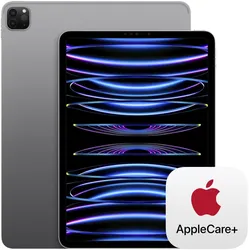
Produkte zum Begriff AppleCare-für-iPad-A16:
-
Ist AppleCare nur für das iPad erhältlich?
Nein, AppleCare ist nicht nur für das iPad erhältlich. Es ist auch für andere Apple-Produkte wie iPhones, Macs, Apple Watches und Apple TVs verfügbar. AppleCare bietet erweiterten technischen Support und zusätzliche Garantieabdeckung für diese Geräte. **
-
Was ist AppleCare für AirPods?
AppleCare für AirPods ist ein zusätzlicher Versicherungsschutz, den man für seine AirPods erwerben kann. Es bietet erweiterte Garantieabdeckung und technischen Support für einen Zeitraum von zwei Jahren ab dem Kaufdatum. Mit AppleCare sind Reparaturen und Ersatzteile für eventuelle Schäden oder Defekte abgedeckt, die nicht durch normale Abnutzung verursacht wurden. **
-
Wo finde ich den Verlauf beim iPad?
Um den Verlauf auf deinem iPad zu finden, musst du die Einstellungen-App öffnen. Scrolle dann nach unten und tippe auf "Safari". Dort findest du die Option "Verlauf und Websitedaten löschen". Wenn du auf diese Option tippst, kannst du deinen Verlauf löschen oder auch nach bestimmten Websites suchen. Alternativ kannst du auch die Safari-App öffnen und auf das Symbol mit den zwei Quadraten tippen, um deine zuletzt besuchten Websites anzuzeigen. **
-
Wie rootet man ein Oppo A16?
Das Rooten eines Oppo A16 erfordert das Entsperren des Bootloaders, das Installieren einer benutzerdefinierten Wiederherstellung (wie TWRP) und das Flashen einer Superuser-Zugriffsverwaltung (wie Magisk). Es ist wichtig zu beachten, dass das Rooten eines Geräts das Risiko von Sicherheitslücken und Garantieverlust mit sich bringt, daher sollte man vorsichtig sein und sich vorher gut informieren. Es wird empfohlen, eine detaillierte Anleitung oder Anleitung von einer vertrauenswürdigen Quelle zu verwenden. **
Ähnliche Suchbegriffe für AppleCare-für-iPad-A16
-
Wo finde ich den Verlauf bei Safari iPad?
Um den Verlauf in Safari auf dem iPad anzuzeigen, öffnen Sie zuerst den Safari-Browser. Tippen Sie dann auf das Symbol mit den zwei überlappenden Quadraten unten rechts auf dem Bildschirm. Dadurch wird eine neue Seite geöffnet, auf der Sie Ihre zuletzt besuchten Websites sehen können. Um den vollständigen Verlauf anzuzeigen, tippen Sie auf das Uhr-Symbol in der unteren rechten Ecke. Hier können Sie alle besuchten Websites nach Datum sortiert sehen. Wenn Sie eine bestimmte Website suchen, können Sie auch die Suchleiste oben verwenden, um den Verlauf zu durchsuchen. **
-
Wie lösche ich den Verlauf auf dem iPad?
Um den Verlauf auf dem iPad zu löschen, öffne die Einstellungen-App und tippe auf "Safari". Scrolle nach unten und wähle "Verlauf und Websitedaten löschen". Bestätige die Aktion, um den Verlauf und die gespeicherten Daten zu entfernen. Alternativ kannst du auch den privaten Modus in Safari nutzen, um zu verhindern, dass dein Browserverlauf gespeichert wird. Hast du weitere Fragen dazu? **
-
Wie bekomme ich den Verlauf beim iPad weg?
Um den Verlauf auf deinem iPad zu löschen, gehe zu den Einstellungen und wähle dort Safari aus. Scrolle nach unten und tippe auf "Verlauf und Websitedaten löschen". Bestätige die Aktion, um den Verlauf zu entfernen. Alternativ kannst du auch den privaten Modus in Safari aktivieren, um zu verhindern, dass dein Browserverlauf gespeichert wird. Hast du noch weitere Fragen dazu? **
-
Wie kann ich den Verlauf beim iPad wiederherstellen?
Um den Verlauf auf deinem iPad wiederherzustellen, kannst du versuchen, ein Backup deines Geräts wiederherzustellen, das den Verlauf möglicherweise enthält. Du kannst dies über iTunes oder iCloud durchführen. Alternativ könntest du auch versuchen, die Verlaufseinstellungen in deinem Browser zu überprüfen und sicherzustellen, dass die Funktion zum Speichern des Verlaufs aktiviert ist. Wenn du den Verlauf in einer bestimmten App wiederherstellen möchtest, solltest du die Einstellungen der App überprüfen, ob es dort eine Möglichkeit gibt, den Verlauf wiederherzustellen. Wenn alle Stricke reißen, könntest du auch versuchen, dich an den Support des jeweiligen Dienstes oder der App zu wenden, um weitere Unterstützung bei der Wiederherstellung des Verlaufs zu erhalten. **
* Alle Preise verstehen sich inklusive der gesetzlichen Mehrwertsteuer und ggf. zuzüglich Versandkosten. Die Angebotsinformationen basieren auf den Angaben des jeweiligen Shops und werden über automatisierte Prozesse aktualisiert. Eine Aktualisierung in Echtzeit findet nicht statt, so dass es im Einzelfall zu Abweichungen kommen kann. ** Hinweis: Teile dieses Inhalts wurden von KI erstellt.